

Ehrlich, es gibt kaum was Nervigeres als einen Rechner, der bei jedem Klick fünf Sekunden überlegt, ob er Lust hat. Du öffnest Chrome, der Lüfter macht Geräusche wie ein startender Föhn, und der Mauszeiger ruckelt als wär er besoffen. Bevor du jetzt panisch „Windows neu installieren“ googelst : warte. In 9 von 10 Fällen liegt’s an einer von neun Sachen, die du selbst beheben kannst. Ohne Format, ohne Datenverlust, ohne Drama.
Ich hab in den letzten Jahren bestimmt fünfzig Rechner von Freunden, Familie und Nachbarn „wiederbelebt“, und das Muster wiederholt sich fast immer. Die Leute glauben, ihr PC sei „zu alt“, dabei ist er einfach nur zugemüllt. Falls du nach dieser Liste merkst, dass es doch tiefer geht, oder du einfach keine Lust hast da selbst dran rumzuschrauben, kannst du auch jemanden ranlassen wie https://lacliniquedelinformatique.fr, die machen das eigentlich täglich. Aber probier vorher die neun Punkte hier durch, du wirst dich wundern.
1. Zu viele Programme starten mit Windows
 Das ist der Klassiker. Du installierst Spotify, Discord, Steam, OneDrive, Adobe-Kram, irgendwelche Druckersoftware… und alles will beim Hochfahren automatisch laden. Ergebnis : dein PC braucht drei Minuten zum Booten und ist danach schon zur Hälfte ausgelastet, obwohl du noch nix gemacht hast.
Drück mal Strg + Umschalt + Esc, geh auf den Tab „Autostart“ (oder „Startup-Apps“) und kill alles, was du nicht jeden Tag direkt nach dem Einschalten brauchst. Spotify ? Weg. Teams ? Weg, wenn du’s nicht beruflich brauchst. Adobe Updater ? Erst recht weg. Allein das macht oft schon einen riesen Unterschied.
2. Die Festplatte ist voll. Wirklich voll.
Windows braucht freien Platz zum Atmen. Wenn deine SSD oder HDD zu 95% voll ist, wird das System langsam, schwer langsam. Faustregel : mindestens 15 bis 20% freier Speicher, sonst beginnt der ganze Spaß zu schwächeln.
Kennst du das Tool WinDirStat? Oder TreeSize Free? Lad’s runter, lass es laufen, und du siehst sofort wo deine 200 GB hingewandert sind. Meistens ist’s der Downloads-Ordner, alte Videodateien oder ein Spielordner den du seit zwei Jahren nicht mehr aufgemacht hast.
3. Du hast eine HDD statt einer SSD
Wenn dein Rechner älter als sechs, sieben Jahre ist und du noch nie eine SSD eingebaut hast : stop. Hör auf hier zu lesen. Bestell eine SSD. Eine 500 GB Samsung oder Crucial kostet um die 40-50 Euro, der Einbau dauert zwanzig Minuten, und das Ergebnis ist krass. Wir reden nicht von „ein bisschen schneller“, wir reden von „der gleiche Rechner fühlt sich an wie neu“. Punkt.
Falls du ein Laptop hast und unsicher bist ob du das selbst kannst, lass es machen. Aber tu’s. Es lohnt sich mehr als jedes andere Upgrade.
4. Zu wenig RAM für das, was du tust
Hast du 4 GB RAM? Dann ist klar warum dein PC kriecht, sobald du mehr als drei Chrome-Tabs offen hast. Heute ist das Minimum eigentlich 8 GB, und für angenehmes Arbeiten 16 GB. Chrome alleine frisst gerne 4-5 GB wenn du ihn nicht bremst.
Check im Task-Manager unter „Leistung“, wieviel RAM du hast und wieviel im Alltag belegt ist. Wenn du dauerhaft bei 85-95% bist, ist das dein Problem. RAM nachrüsten kostet nicht die Welt und ist bei Desktop-PCs meistens kinderleicht.
5. Browser mit 47 Tabs und 12 Extensions
Ja, ich weiß, du brauchst alle Tabs. Schon klar. Aber dein Browser ist wahrscheinlich der Hauptgrund warum dein PC ruckelt. Geh in Chrome auf Mehr Tools > ; Erweiterungen und schmeiß raus, was du nicht aktiv nutzt. Jede Extension läuft im Hintergrund und frisst Ressourcen.
Und die Tabs : nutze Erweiterungen wie OneTab oder Session Buddy, die alle offenen Tabs in eine Liste packen und den RAM freigeben. Game changer, ehrlich.
6. Malware oder ungewollte Software
Manchmal liegt’s einfach an Schadsoftware. Nicht unbedingt ein dramatischer Virus, oft sind’s diese kleinen „PUPs“ (potentially unwanted programs), die sich mit Freeware mitinstalliert haben. Toolbars, fake Optimizer, komische Antiviren die du nie wolltest.
Mein Tipp : Malwarebytes Free ein Mal laufen lassen. Dauert zehn Minuten, kostet nix, findet meistens Zeug das Windows Defender übersieht. Wenn da was auftaucht, raus damit, und du wirst den Unterschied merken.
7. Windows ist nicht up to date (oder zu aggressiv beim Updaten)
Das ist ein zweischneidiges Schwert. Updates sind wichtig, aber Windows hat die fiese Angewohnheit, im Hintergrund Updates runterzuladen während du arbeitest, was alles ausbremst. Schau in den Einstellungen ob ein Update hängt oder gerade läuft.
Mein Vorschlag : setz die Nutzungszeiten in den Windows-Update-Einstellungen so, dass Updates nur nachts oder wenn du nicht am Rechner bist installiert werden. Klingt banal, aber ist’s nicht.
8. Überhitzung und verstaubter Lüfter
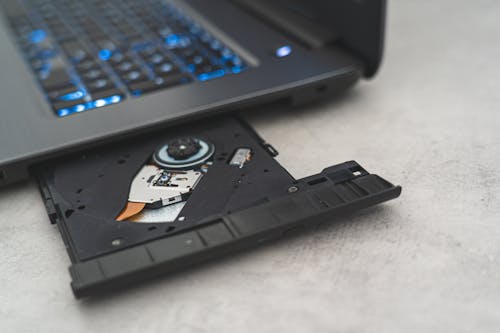 Hast du dein Laptop schon mal innen gesehen ? Wahrscheinlich nicht, und das ist meistens das Problem. Staub setzt sich in den Lüftungsschlitzen ab, der Lüfter kriegt keine Luft mehr, die CPU wird zu heiß, und Windows drosselt automatisch die Leistung um Schäden zu vermeiden. Das nennt sich Thermal Throttling.
Symptome : Lüfter dreht permanent hoch, das Gehäuse wird heiß, der PC ruckelt besonders bei Videos oder Spielen. Lösung : Druckluftspray für 5 Euro, einmal kurz durch die Lüftungsschlitze pusten, und oft ist Ruhe. Bei Laptops älter als 4-5 Jahre lohnt sich auch mal die Wärmeleitpaste zu erneuern, aber das ist schon eher was für Geübte oder eben den Profi.
9. Visuelle Effekte und Hintergrundprozesse
Windows 10 und 11 haben hübsche Animationen, Transparenz-Effekte, animierte Hintergründe und so weiter. Auf einem schnellen Rechner : schön. Auf einem älteren : unnötiger Ballast.
Rechtsklick auf „Dieser PC“ > ; Eigenschaften > ; Erweiterte Systemeinstellungen > ; bei Leistung auf „Einstellungen“ und dort „Für optimale Leistung anpassen“ wählen. Sieht danach aus wie Windows 95, aber dein Rechner atmet wieder durch. Du kannst dir auch einzelne Effekte wieder anhaken wenn dir das zu hässlich ist.
Und wenn nix davon hilft ?
Dann ist’s wahrscheinlich Zeit für eine ehrliche Diagnose. Manchmal ist’s eine sterbende Festplatte (achte auf Klick-Geräusche), manchmal eine defekte RAM-Bank, manchmal einfach Hardware die nicht mehr mit moderner Software klarkommt. Bevor du aber 800 Euro für einen neuen PC ausgibst, lass den alten checken. Eine SSD und 8 GB extra RAM für insgesamt 100 Euro können einem 7 Jahre alten Rechner nochmal locker drei, vier gute Jahre geben.
Und mal ehrlich, hast du wirklich Lust nen kompletten Neustart mit Windows-Neuinstallation, allen Programmen, Passwörtern und Daten neu einrichten ? Eben. Probier erst die neun Punkte hier. Du wirst überrascht sein wie viel da noch geht.